



Deutsch
Online Meeting Link
Online Meeting Link in SharePoint und Microsoft Teams bereitstellen und verwalten.
Online Meeting Link erstellt eine Microsoft-Teams-Besprechung. Angemeldete Benutzer können anschließend die Beitrittsinformationen kopieren. Die Anwendung versendet keine Einladungen, erstellt keinen Outlook-Kalendereintrag, verwaltet keine Teilnehmer und führt keine eigene Datenspeicherung.
Die Anwendung unterstützt Deutsch und Englisch. Sie kann als SharePoint-Webpart, SharePoint-Vollseiten-App, persönliche Teams-App oder Teams-Registerkarte ausgeführt werden. In der App-Auswahl heißt sie je nach Sprache und unterstützter Administratoranpassung Online Meeting Link oder Teams-Besprechung.
Erstellen, kopieren und teilen
Eine Besprechung erstellen
Geben Sie einen Betreff ein, wählen Sie Start- und Endzeit und klicken Sie auf Speichern. Die Besprechung wird für Ihr angemeldetes Microsoft-365-Konto erstellt, ohne Einladungen zu versenden oder einen Kalendereintrag anzulegen.
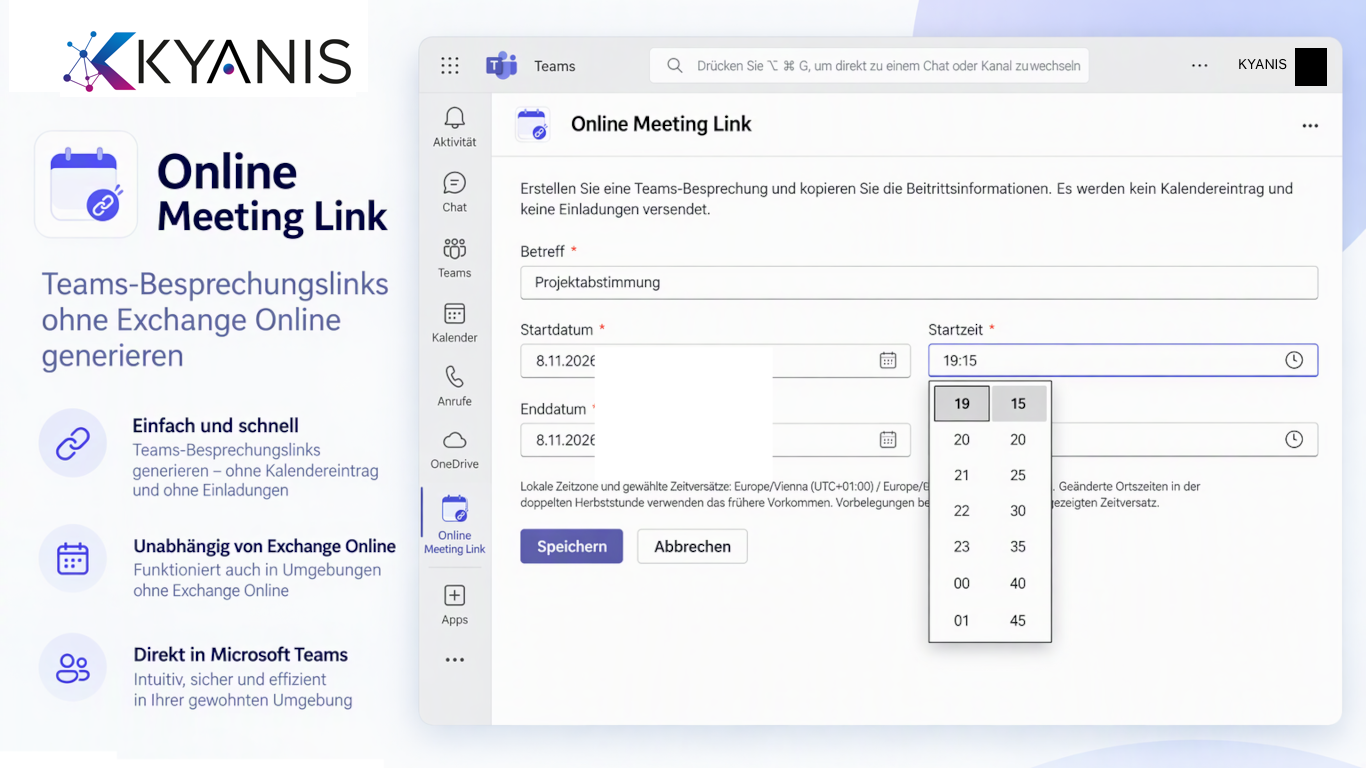
Eine Teams-Besprechung in einem einzigen Formular erstellen.
Beitrittsinformationen kopieren
Kopieren Sie nach der Erstellung die Beitrittsinformationen und fügen Sie sie in die gewünschte Nachricht oder Anwendung ein. Sie entscheiden, mit wem Sie die Informationen teilen.
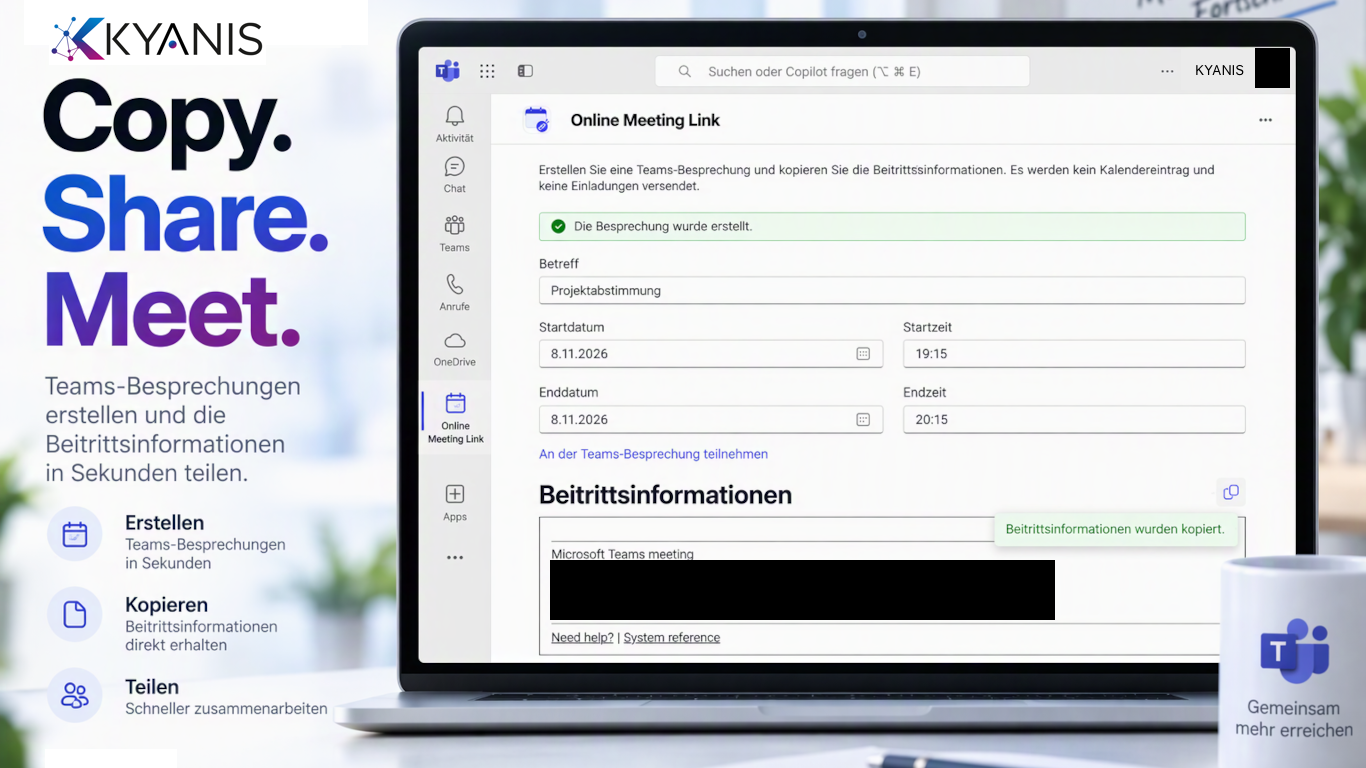
Beitrittsinformationen kopieren und anschließend mit den Teilnehmern teilen.
Helles, dunkles und kontrastreiches Design
Online Meeting Link übernimmt das Teams-Design. Derselbe Ablauf steht im hellen, dunklen und Hochkontrast-Design zur Verfügung. Dies ist unabhängig von einer administrativen Anpassung des App-Namens oder Brandings.
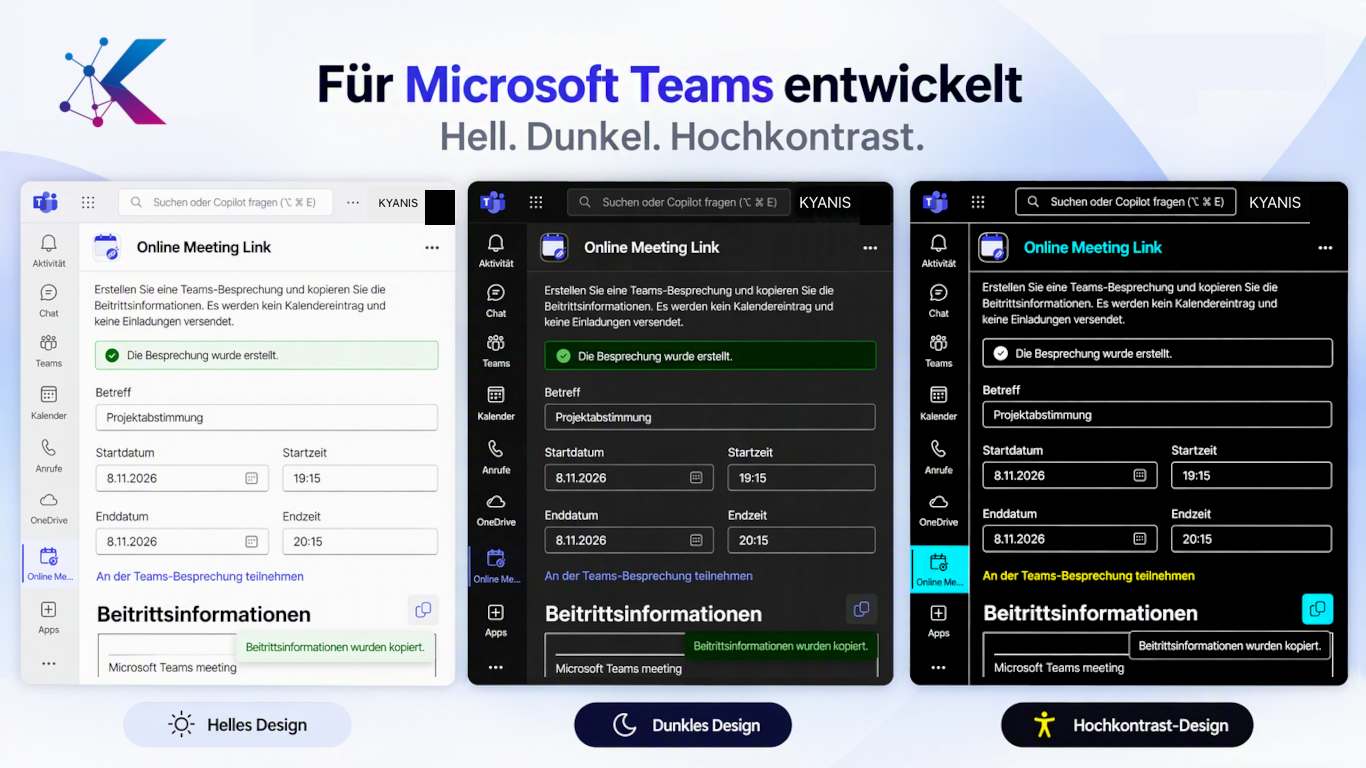
Eine App in drei Teams-Designs.
Anleitung für Benutzer
- Online Meeting Link verwenden: Besprechung erstellen, Beitrittsinformationen kopieren und häufige Probleme lösen.
Anleitungen für Administratoren
- Online Meeting Link installieren: SharePoint-Paket hochladen, mandantenweit bereitstellen, API-Berechtigung genehmigen und mit Teams synchronisieren.
- Online Meeting Link in Teams anpassen: Verfügbarkeit der Branding-Anpassung prüfen und diese bei Unterstützung anwenden.
- Online Meeting Link für eine Benutzergruppe bereitstellen: persönliche App für eine ausgewählte Zielgruppe automatisch installieren und anheften.
Was die Bereitstellung bewirkt
| Aktion | Ergebnis |
|---|---|
| Mandantenweite SharePoint-Bereitstellung | Macht die Komponente auf SharePoint-Websites verfügbar; fügt sie nicht auf Seiten ein |
| SharePoint-API-Genehmigung | Genehmigt den angeforderten delegierten Microsoft-Graph-Bereich; ersetzt keine Benutzerlizenzen oder Besprechungsrichtlinien |
| Zu Teams hinzufügen/mit Teams synchronisieren | Veröffentlicht die Teams-App im Organisationskatalog; installiert sie nicht für alle Benutzer |
| Gruppeninstallation | Installiert die persönliche App für die ausgewählte Zielgruppe |
| Gruppenbezogene Setuprichtlinie | Steuert die angeheftete App für Benutzer, bei denen diese Richtlinie wirksam ist |
Vor dem Produktiveinsatz
Der aktuelle Quellstand verwendet SharePoint Framework 1.24.1. Führen Sie die Abnahme in Ihrem eigenen Mandanten durch. Vor einer Paketfreigabe müssen außerdem die Betreiberangaben und rechtlichen URLs ergänzt werden. Diese Anleitungen beschreiben Verwaltungsschritte, bestätigen jedoch keine erfolgreiche Abnahme einer bestimmten Mandantenbereitstellung.