



Deutsch
Online Meeting Link verwenden
Schritt-für-Schritt-Anleitung zum Erstellen einer Teams-Besprechung und Kopieren der Beitrittsinformationen.
Diese Anleitung erklärt, wie Sie mit Online Meeting Link eine Microsoft-Teams- Besprechung erstellen und deren Beitrittsinformationen weitergeben.
Voraussetzungen
- Online Meeting Link ist in Ihrem SharePoint- oder Teams-Kontext verfügbar.
- Sie sind mit dem Microsoft-365-Konto angemeldet, mit dem die Besprechung erstellt werden soll.
- Ihr Konto darf laut Microsoft-365-Lizenz und Organisationsrichtlinien Teams-Besprechungen erstellen.
- Die erforderliche Graph-Berechtigung wurde von Ihrer Administration genehmigt.
Die App erstellt die Besprechung im Kontext Ihres angemeldeten Kontos. Sie versendet keine Einladungen und erstellt keinen Outlook-Kalendereintrag. Teilnehmer müssen die Beitrittsinformationen von Ihnen erhalten.
Eine Besprechung erstellen
- Öffnen Sie Online Meeting Link beziehungsweise Teams-Besprechung.
- Geben Sie unter Betreff einen Namen für die Besprechung ein.
- Prüfen Sie Startdatum, Startzeit, Enddatum und Endzeit. Die Werte werden in Ihrer lokalen Zeitzone angezeigt. Standardmäßig ist der Start auf die nächste Viertelstunde und das Ende eine Stunde später gesetzt.
- Passen Sie Datum und Uhrzeit bei Bedarf an. Der Start muss in der Zukunft liegen; das Ende muss nach dem Start liegen. Uhrzeiten werden im 24-Stunden-Format eingegeben. Liegt das Enddatum vor dem neuen Startdatum, wird es auf denselben Tag gesetzt. Andernfalls bleibt es unverändert; die Endzeit wird nicht geändert.
- Wählen Sie Speichern. Während die Besprechung erstellt wird, warten Sie, bis die Anfrage abgeschlossen ist. Klicken Sie nicht mehrfach. Im Ergebnis werden Datum und Uhrzeit in denselben nativen Feldtypen wie bei der Eingabe angezeigt, jedoch schreibgeschützt.
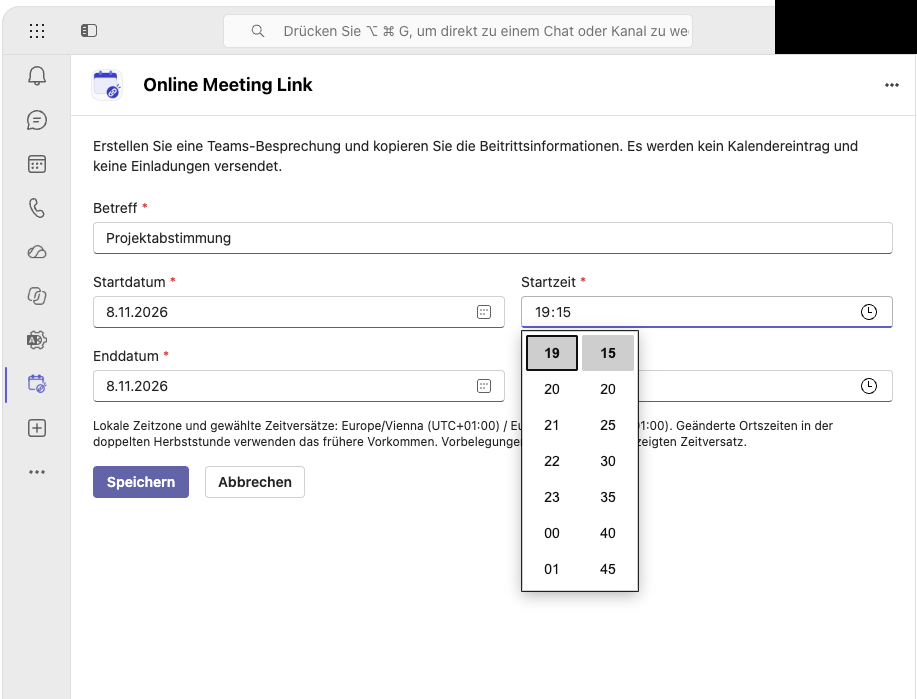
Betreff, Datum und Uhrzeit festlegen und anschließend Speichern wählen.
Die Screenshots zeigen beispielhafte Datumswerte und Betreffzeilen, keine zu übernehmenden Vorgaben. Kontodetails und Zugangsinformationen sind in den Dokumentationsbildern unkenntlich gemacht.
Bei ungültigen Eingaben zeigt die App einen Hinweis am betreffenden Feld oder im Formular. Korrigieren Sie die Eingaben und speichern Sie erneut. Ein Start in der Vergangenheit, ein ungültiger lokaler Zeitpunkt (zum Beispiel eine bei der Zeitumstellung übersprungene Uhrzeit) oder ein Ende vor dem Start wird abgelehnt.
Beitrittsinformationen kopieren
Nach erfolgreicher Erstellung zeigt die App eine Bestätigung, die Besprechungs- daten und einen Beitrittslink.
- Prüfen Sie die angezeigten Beitrittsinformationen.
- Wählen Sie eine der Kopierschaltflächen oberhalb oder unterhalb der Beitrittsinformationen. In Teams wird die Webpart-Überschrift ausgeblendet.
- Fügen Sie den Inhalt in die gewünschte Nachricht oder Anwendung ein und prüfen Sie vor dem Versand, ob der Link enthalten ist.
Die App kopiert die Beitrittsinformationen einschließlich Links und Formatierung, sofern der Browser dies unterstützt. Andernfalls wird Klartext kopiert und die App weist darauf hin. Eine Erfolgsmeldung erscheint nur, wenn das Kopieren tatsächlich geklappt hat.
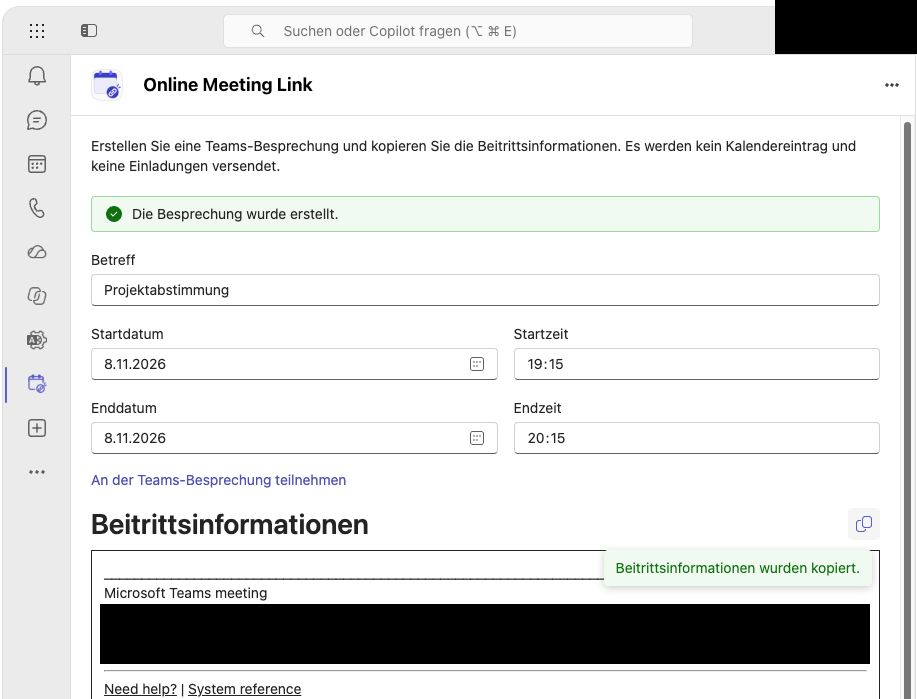
Die Bestätigung zeigt, dass die Beitrittsinformationen kopiert wurden.
Wenn das Kopieren blockiert wird, zeigt die App eine Meldung und bietet gegebenenfalls ein Textfeld zum manuellen Markieren und Kopieren an. Falls nur der Link verfügbar ist, kopieren und teilen Sie diesen. Erfinden oder ergänzen Sie keine fehlenden Zugangsdaten.
Darstellung in Teams
Die App übernimmt das in Teams gewählte helle, dunkle oder Hochkontrast-Design. Besprechungen werden in allen Designs auf dieselbe Weise erstellt und ihre Beitrittsinformationen kopiert. Administratives Branding verändert diese Designauswahl nicht.
Dunkles Design
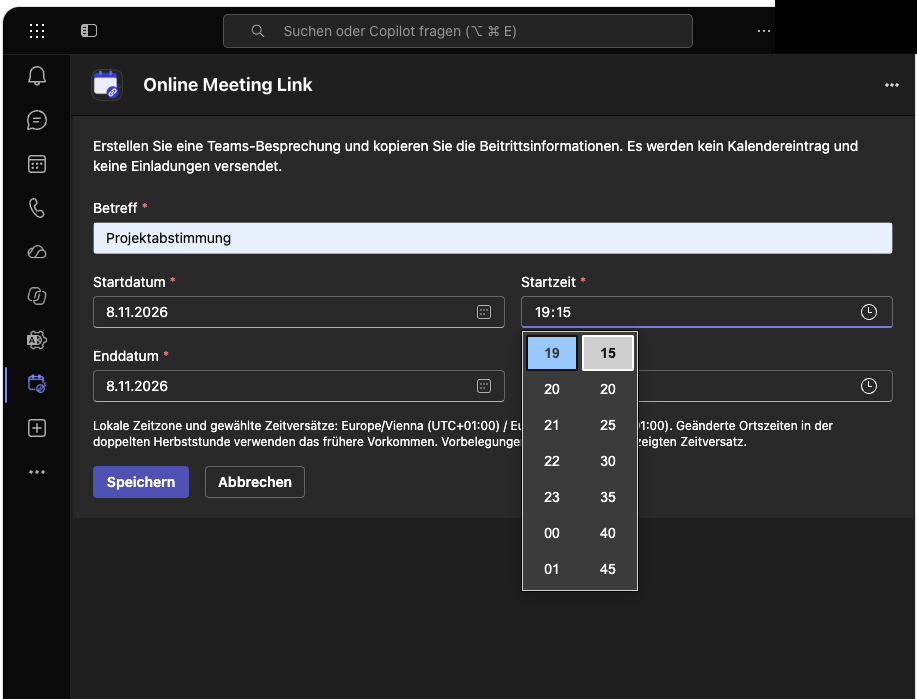
Eine Besprechung im dunklen Design erstellen.
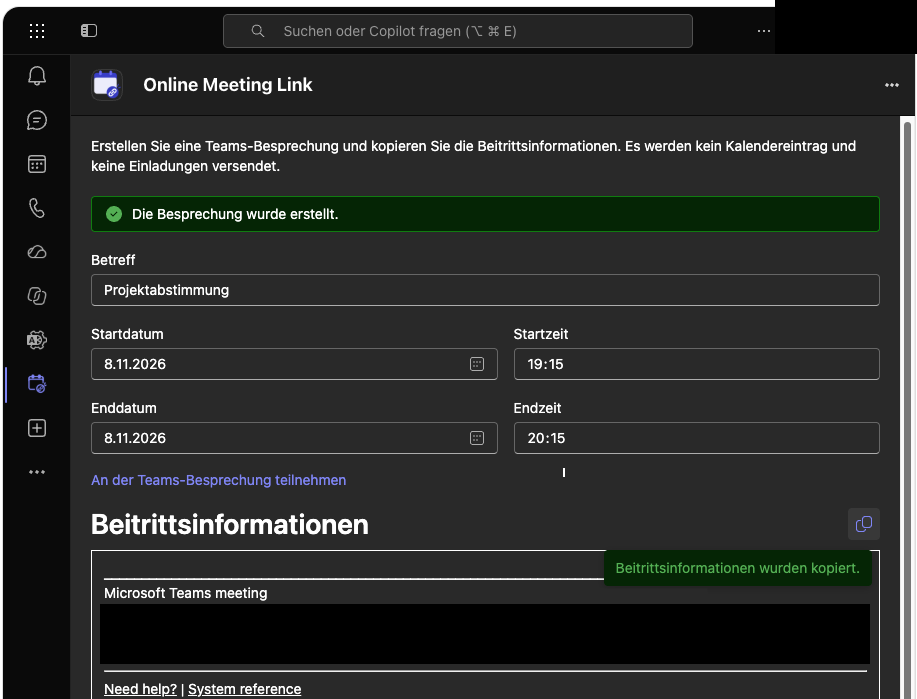
Beitrittsinformationen im dunklen Design kopieren.
Hochkontrast-Design
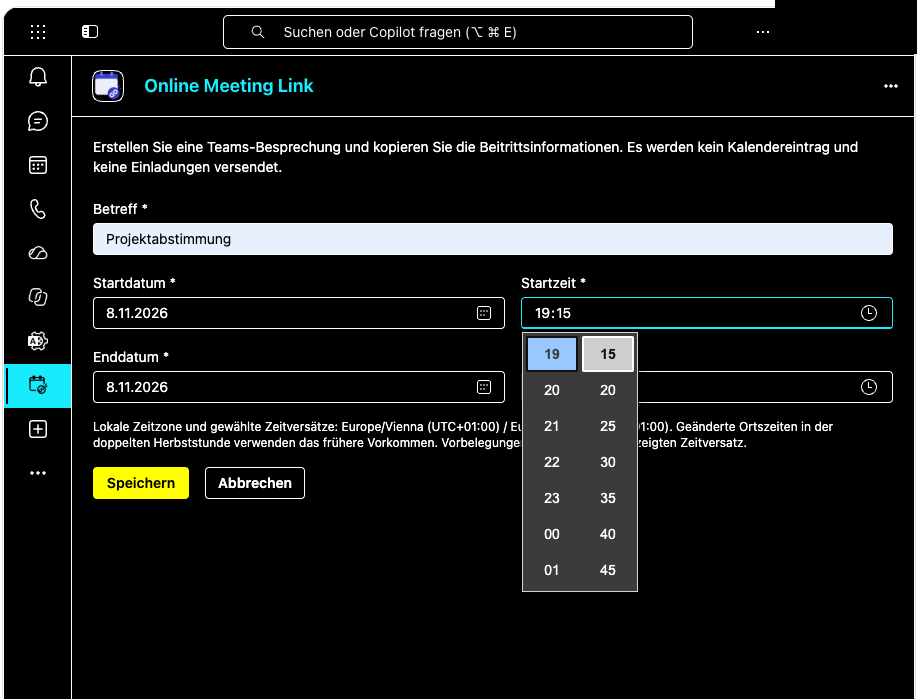
Eine Besprechung im Hochkontrast-Design erstellen.
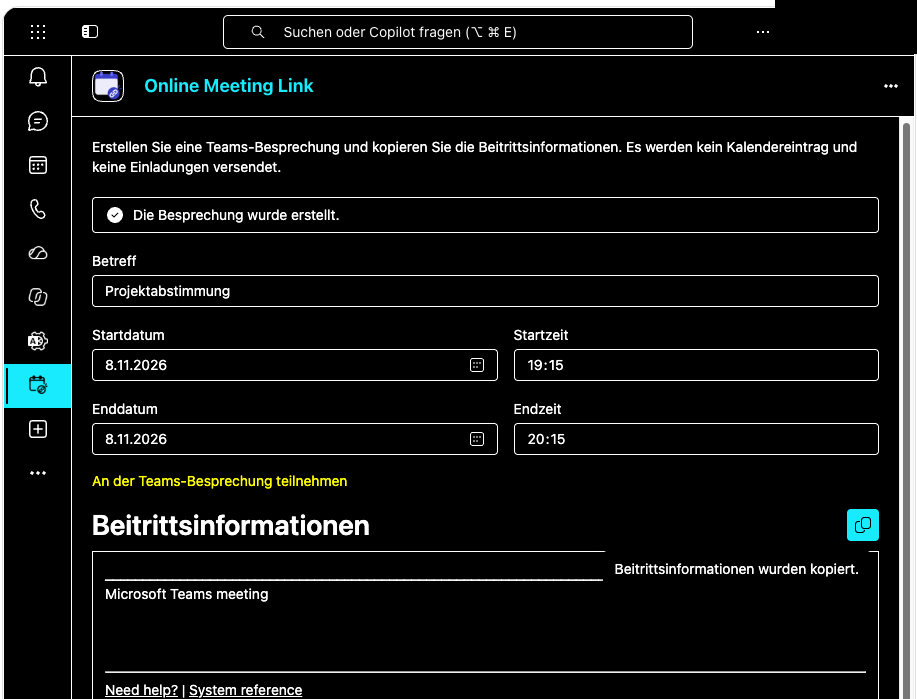
Beitrittsinformationen im Hochkontrast-Design kopieren.
Formular zurücksetzen
- Abbrechen verwirft die Eingaben und öffnet ein neues Formular.
- Neue Besprechung erstellen führt nach einer erfolgreichen Erstellung zurück zu einem leeren Formular mit neu berechneten Zeitvorgaben.
- Das Zurücksetzen löscht keine bereits erstellte Teams-Besprechung.
Probleme und Hinweise
| Meldung oder Situation | Was Sie tun können |
|---|---|
| Keine Berechtigung zum Erstellen | Wenden Sie sich an Ihre Microsoft-365-Administration. Sie kann Graph-Freigabe, Benutzerkonto, Lizenz und Teams-Richtlinien prüfen. |
| Microsoft Graph lehnt die Anfrage ab | Prüfen Sie Betreff und Zeiten. Bei wiederholtem Fehler wenden Sie sich mit der Meldung an den Support oder die Administration. |
| Ergebnis nach einem Fehler unklar | Die Besprechung könnte bereits erstellt worden sein. Speichern Sie nicht sofort erneut: Wenden Sie sich zuerst an Ihre Administration oder den Support, damit geprüft werden kann, ob die Besprechung angelegt wurde. Ein erneuter Versuch kann ein Duplikat erzeugen. |
| Kopieren funktioniert nicht | Verwenden Sie die angebotene manuelle Kopiermöglichkeit oder markieren Sie den angezeigten Link. |
| App kann nicht initialisiert werden | Laden Sie die Seite neu. Wenn der Fehler bleibt, wenden Sie sich an die Administration. |
Die App speichert Formulareingaben und angezeigte Ergebnisse nicht dauerhaft in einer eigenen Datenbank. Die erstellte Besprechung und deren Verfügbarkeit unterliegen den Microsoft-365-Diensten und den Richtlinien Ihrer Organisation.